Selasa, 06 Juni 2017

Download Youtube dengan mudah di Android dengan TubeMate

Kalian pasti pernah memikirkan untuk download video youtube melalui smartphone tetapi tidak pernah bisa meskipun dengan aplikasi-aplikasi pengunduh youtube di playstore. Aplikasi youtube dan semacamnya diplaystore itu cuma untuk menonton video di youtube secara langsung melalui aplikasi tanpa browser, tetapi tidak bisa didownload.
Aplikasi TubeMate kali ini adalah aplikasi pengunduh youtube yang bisa kalian gunakan dengan mudah. Kalian dapat dengan mudah mengakses dan mendownload video youtube di smartphone kalian sesuai keinginan.


Saya akan berikan sedikit tutorial penggunaan dan penjelasan tentang aplikasi TubeMate.

1. Pertama kalian download dulu aplikasinya disini (versi terbaru 2.4.1)
2. Setelah itu kalian instal aplikasinya seperti biasa. disaat menginstal, disini terlihat Peringatan yang jelas mengapa aplikasi ini tidak tersedia di playstore.
Note: jika ada tulisan untuk update versi terbaru jangan diikuti, meski sudah versi terbaru terkadang ada tulisan untuk update terbaru, karena tidak akan bisa update melalui aplikasi tersebut, cuma sekedar iklan.


3. Kebanyakan akan menemui pemberitahuan seperti ini, namun kalian jangan khawatir, kalian ikuti saja perintahnya untuk download MP3 Video Converter diplaystore. Karena itu penting untuk mengkonvert atau mengubah format video saat selesai mendownload.


4. Setelah itu akan masuk jendela awal TubeMate. Disini kalian bisa login dan mengatur lainnya dengan cara klik bagian pojok kanan atas dengan simbol titik 3 yang berwarna merah. Kalian juga bisa mengganti bahasa dan lokasi di Setelan.

5. Kalian juga bisa menggantinya dengan versi Desktop atau seperti tampilan di pc atau laptop dengan cara klik pojok kanan atas dengan simbol titik 3 berwarna hitam.

6. Untuk mendownload video caranya cukup mudah. Kalian pilih video yang akan kalian download, lalu klik bagian atas dengan simbol unduh atau panah berwarna hijau. Setelah itu kalian pilih resolusinya sesuai keinginan. Disini kita juga bisa mendownload suaranya saja, semisal kita ingin mendownload musik tetapi cuma membutuhkan suaranya saja, disana juga ada pilihan "SUARA".
Setelah kalian memilih resolusi, langsung kalian klik unduh.


7. Jika ada peringatan seperti ini, kalian harus ikuti untuk memasang file converter di playstore untuk bisa melanjutkan download videonya.


Aplikasi TubeMate ini cocok untuk kalian yang suka berselancar di youtube  Aplikasi ini tidak bisa kalian dapatkan di playstore, tetapi hanya ada di google. Karna aplikasi ini bersifat tertutup dan hanya digunakan untuk kepentingan pribadi saja.

Sekian dari postingan saya tentang Mendownload youtube di Android dengan TubeMate. Semoga bermanfaat untuk kalian yang suka berselancar di youtube dan ingin mendownloadnya secara langsung di smarpthone kalian.


Menginstal file XAPK dan OBB dengan XAPK Installer


Kalian pasti pernah mengetahui dan menginstal file apk yang ada di smartphone android. Tapi apa kalian pernah mendownload game dan menjumpai file berformat xapk tetapi tidak bisa kalian instal...
XAPK adalah file yang berformat standar baru dari file apk, yang didalamnya terdapat file OBB yang biasa digunakan untuk game yang berukuran besar.
file berformat XAPK ini bertujuan untuk menyimpan data-data besar yang umum digunakan untuk game 3D dengan grafik yang bagus. jadi jika kita menginstal file xapk, harus ada file khusus untuk menginstalnya seperti XAPK Installer. Jadi jika kita biasanya mendownload game di playstore maupun browser, setelah itu kita instal, terkadang kita disuruh mendownload lagi untuk data-datanya, pastinya terkadang kita kesal jika disuruh mendownload lagi. Dengan adanya file berformat XAPK, kita bisa langsung memainkannya tanpa mendownload lagi data-datanya.

Disini ada 2 cara untuk menginstal XAPK yaitu cara manual dan cara cepat.
--Cara Manual (tanpa XAPK installer)--
1. Kalian siapkan file berformat .xapk
2. Lalu itu kalian ganti format filenya menjadi .zip
3. Setelah itu kalian ekstrak file tersebut
4. Lalu kalian buka file yang sudah diesktrak, nanti didalamnya akan terdapat file APK + file OBB
5. Setelah itu kalian instal file .apk dan kalian copy file OBB tadi lalu pastekan di /SDCARD/ANDROID/OBB.
--Cara Cepat (dengan XAPK Installer)--
1. Kalian siapkan file berformat .xapk
2. Kalian download dulu file XAPK Installer disini
3. Setelah itu kalian buka file XAPK Installer yang sudah kalian download.
4. Kalian cari file .xapk yang akan kalian instal, File ,xapk pastinya sudah terbaca dan dan siap untuk diinstal.
5. File tadi akan langsung menginstall APK + menaruh file OBB secara otomatis.

Jadi intinya file berformat XAPK lebih simple digunakan, karena didalam file XAPK  sudah terdapat file APK + file OBB (yaitu data-data dari file apk tersebut) yang sudah siap diinstal dan dijalankan.
Sekian dari postingan saya tentang cara menginstal file XAPK Installer, semoga bermanfaat.

Minggu, 04 Juni 2017

Menyimpan Gambar dan Video di Instagram dengan InstaSave

Dengan adanya Instagram, banyak pengguna smartphone yang menyukai dan menggunakan aplikasi ini sebagai social media hiburan diwaktu senggang. Di instagram juga kita bisa mencari inspirasi makanan, belanja, tempat wisata, liburan dan lain-lain. Diberanda instagram pastinya banyak foto dan video dari teman, saudara dan akun official lainnya untuk bisa kita lihat. Dan terkadang kita mengagumi salah satu foto, gambar atau video unik dan lucu yang ada di beranda kita dan ingin kita simpan di smartphone kita. Sebenarnya kita bisa menyimpan gambar dan video di instagram, tetapi penyimpanan tersebut berbasis online, dimana kita harus online dan membuka instagram kita untuk bisa melihat dan menonton video yang sudah kita simpan. Para penggunanya jelas tidak puas dan ingin menyimpannya langsung di smartphone masing-masing.

Namun, sayangnya sampai saat ini instagram masih belum menyediakan fitur untuk menyimpan gambar dan video di smartphone kita. Oleh karena itu, kita membutuhkan bantuan aplikasi pihak ketiga yaitu InstaSave. Sebenarnya banyak aplikasi untuk menyimpan gambar dan video dari instagram, tetapi aplikasi InstaSave inilah yang paling disegani dan paling banyak didownload oleh para instagrammer.
Cukup mudah penggunaannya untuk save gambar dan video melalui aplikasi ini. Mari kita lanjut ke tutorial yang akan saya berikan. Check this out...

1. Download dulu aplikasinya di Playstore untuk Android dan Appstore untuk IOS.
2. Buka aplikasi InstaSave yang sudah kalian download.


3. setelah itu kita aktifkan InstaSavenya dengan cara klik pada bagian yang dilingkari, lalu muncul tulisan dibawahnya yang berarti sudah aktif, kemudian kalian klik Open Instagram.


4. Setelah masuk di Instagram, kalian bisa cari gambar atau video yang ingin anda simpan. Bisa di beranda home dan juga di beranda pencarian untuk lebih lengkapnya.


5. Setelah selesai kalian pilih, kalian klik pada bagian seperti gambar dibawah ini, lalu pilih Salin URL/Copy URL. Lalu kalian tunggu, proses downloadnya hanya sekejap tergantung koneksi.


6. Setelah selesai di download, kalian bisa cek gambar atau videonya di InstaSave dengan cara buka aplikasinya lalu klik pojok kanan atas. Maka semua yang sudah didownload akan muncul seperti di gallery.


Tutorial untuk IOS kurang lebih sama seperti Android. Pilih gambar atau video yang disukai lalu klik salin/copy URL.
Well, aplikasi ini sangat penting buat para penggemar instagram yang gemar melihat dan mengoleksi gambar atau video yang mereka sukai agar bisa disimpan di smarpthone kita secara permanen.

Sekian dari postingan saya tentang cara menyimpan gambar dan video di Instagram dengan InstaSave. Semoga dapat bermanfaat.


Cara Membuat PC atau Laptop menjadi Wifi Hotspot dengan mHotspot

Kalian yang memiliki komputer atau laptop dan pasti ingin menjadikannya sebagai wifi hotspot untuk saudara atau teman-teman kalian. Sekarang tidak hanya Android yang bisa dijadikan sebagai wifi hotspot atau tethering internet, PC/laptop pun juga bisa sebagai wifi untuk sharing internet. Selama laptop kalian memiliki sambungan internet, kalian bisa memanfaatkannya untuk berbagi internet bersama teman-teman.
Singkat cerita, saat itu saya dan saudara ke telkom untuk menikmati wifi, dikarenakan kartu wifinya tinggal 1, akhirnya dengan searching di internet, saya menemukan aplikasi ini untuk bisa berbagi internet dengan saudara saya dengan menjadikan laptop saya sebagai pusat wifi.
sebenarnya banyak aplikasi untuk bisa menjadikan pc/laptop sebagai hotspot wifi, tetapi aplikasi mHotspot ini yang paling simple dan mudah penggunannya.


mHotspot adalah sebuah aplikasi untuk bisa menjadikan pc/laptop kalian sebagai wifi hotspot untuk bisa sharing internet dengan saudara atau teman-teman kalian. Aplikasi ini gratis dan juga mendukung sistem operasi Windows apapun. Kali ini saya menggunakan laptop dengan sistem operasi Windows 10 dan berikut ini tutorial menggunakan aplikasi mHotspot yang akan saya berikan.
check this out...


Yang harus dipersiapkan yaitu:
1. Pastinya pc/laptop yang akan dijadikan hotspot atau pusat wifi
2. Pastikan kalau pc/laptop kalian memiliki jaringan WIFI yang aktif, jika belum aktif bisa diatur di control panel
3. Siapkan koneksi internet yang ada, seperti modem, WIFI atau koneksi internet lainnya
4. Jika sudah semua, kalian tinggal download mHotspot disini


Langkah-langkahnya:
1. yang pertama kalian install dulu aplikasi yang sudah kalian download diatas.
2. Aktifkan koneksi internet kalian.
3. Buka dan jalankan aplikasi mHotspot, maka akan tampil seperti berikut.


4. Lalu kalian isikan hotspot name dan password sesuai keinginan (password minimum 8 karakter). Untuk Internet Source yaitu bisa diisi sesuai sumber internet yang akan kalian pakai. Max Clients yaitu untuk membatasi berapa jumlah maksimal client yang akan terhubung dengan hotspot kita dan bebas kalian isi sesuai kebutuhan. Setelah itu kalian tekan tombol Start Hotspot.


5. Setelah hotspot diaktifkan, maka akan muncul tulisan succes seperti gambar dibawah ini.


Manfaat sharing wifi hotspot dengan laptop:
1. yang pertama pastinya agar bisa mengirit kuota internet kalian. Karena cukup dengan satu perangkat saja bisa dipakai oleh beberapa devices lainnya sepeti laptop, pc dan smartphone.
2. Bisa berbagi internet dan memiliki kecepatan lebih baik dari bluetooth untuk bisa mengirim dan menerima file.
3. Bisa bermain game bareng dengan teman-teman dijaringan Wifi Anda.  

Sekian dari postingan saya tentang cara berbagi wifi hotspot dengan laptop, semoga dapat bermanfaat.  


Sabtu, 06 Mei 2017

Membahas Aplikasi Blender dan sedikit tutorial membuat animasi pesawat terbang dengan aplikasi ini


Pertama kita bahas apa itu Blender...Mungkin yang kalian ketahui blender itu merupakan alat yang biasa untuk membuat jus dan minuman lainnya kan... just kid :D Blender kali ini merupakan salah satu aplikasi untuk membuat suatu animasi yang bisa digunakan di berbagai macam OS (Operating System). Blender digunakan untuk membuat visualisasi 3D, serta siaran dan berbagai video yang berkualitas seperti bioskop. Fungsi lain yaitu dalam penggabungan mesin 3D real-time dapat memungkinkan penciptaan konten 3D interaktif untuk pemutaran yang berdiri sendiri. Blender sendiri juga memiliki berbagai macam kegunaan termasuk pemodelan, menjiwai, rendering, texturing, rigging, pembobotan, post-produksi dan lain-lain.

Kali ini saya akan memberi tutorial untuk membuat Pesawat Terbang dengan aplikasi ini. check this out...


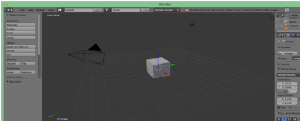
Pertama yang harus kita harus lakukan yaitu membuka aplikasi blendernya, setelah kita buka maka tampilan awal yang akan muncul adalah seperti di bawah ini,


 1 

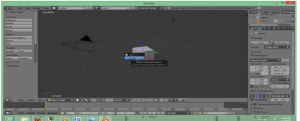
yang kedua yaitu dengan menghapus object kubus yang ada dengan menggunakan perintah delete atau dengan mengetik menekan huruf X.
  
2


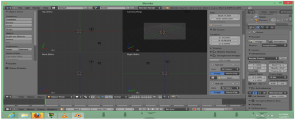
Setelah kita menghapus objek kubus yang ada pada tampilan diatas, selanjutnya adalah dengan membuat tampilan menjadi 4 bagian yaitu dengan mengetik view yang ada pada bagian object mode, kemudian pilih toggle quad view, maka tampilan akan terlihat seperti gambar di bawah ini.


3

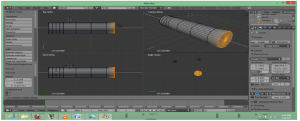
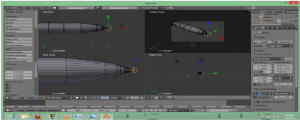
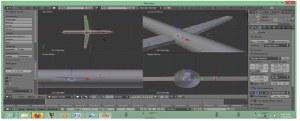
Selanjutnya yaitu memasukkan objek baru dengan memilih tollbar add , kemudian pilih mesh dan pilih objek cylinder ( karena kita membutuhkan objek cylinder untuk membuat pesawat ini). Setelah itu kita ubah posisi dengan menggunakan  rotate. Untuk mengedit objek cylinder ini kita harus mengubah posisi object mode menjadi edit mode dengan mengetik tombol tab pada keyboard, kemudian kita extrude objek cylinder tersebut dengan menggunakan perintah control+E. Untuk memilih bagian yang mana yang ingin kita ekstrude kita dapat menggunakan perintah border dengan mengetik b seperti pada gambar di bawah ini 


4

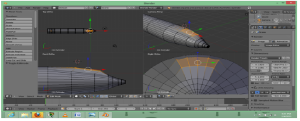
Setelah itu yang selanjutnya adalah membentuk bagian depan pesawat dengan mengekstrudenya dan menscalenya dengan menekan S untuk membuat bentuknya menjadi lancip seperti yang terlihat di bawah ini.


5

Setelah selesai, kita akan membuat bagian pilot dengan menggunakan perintah yang sama yaitu ekstrude dan scale. Namun untuk bagian ini kita hanya memilih bagian tertentu dari bagian runcing yang telah di buat, kurang lebih seperti yang terlihat pada gambar di bawah ini.


6

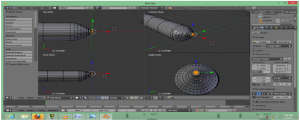
Setelah selesai membuat bagian belakang pesawat yang selanjutnya adalah dengan membuat bagian belakang kapal dengan perintah yang sama, dengan pembuatan bagian runcing dari bagian depan kapal yaitu dengan menggunakan perintah scale dan ekstrude yang persis seperti gambar di bawah ini.


7


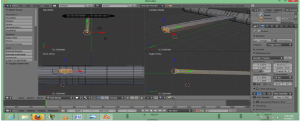
Untuk membuat sayap dari kapal, kita pilih bagian tertentu yang sudah diseleksi dengan menggunakan pemotongan bagian-bagian dari objek menggunakan perintah CTRL + R atau pembuatan ring yang biasa digunakan untuk membagi-bagi objek menjadi beberapa bagian. Seteleh di ekstrude menjadi panjang kita scale menjadi bentuk sayap pesawat boeing dengan menggunakan scale. 

8
   
Untuk membuat sayap yang satu lagi kita gunakan cara yang sama untuk membuat sayap sebelumya.

9
  
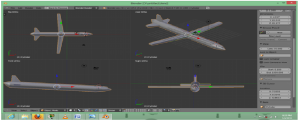
Untuk sayap bagian belakang pesawat yang terdiri dari sayap samping kanan dan kiri dan sayap atas. Kita buat berdasarkan posisi top dan right. Kita buat sama dengan sayap depan dengan cara yang sama namun dengan ukuran yang lebih kecil sesuai dengan gambar di bawah ini.
 
10

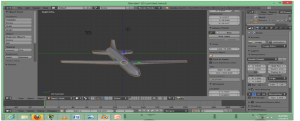
Setelah selesai membuat sayap yang terakhir, maka jadilah pesawat terbang sederhana yang di buat dengan aplikasi Blender.Berikut ini adalah gambar dari hasil pembuatan yang telah di perhalus dengan menggunakan perintah smooth.   


11


Jadilah Pesawat Terbang. 

Sekian contoh pembuatan Animasi Pesawat Terbang dengan menggunakan Aplikasi Blender. Semoga dapat bermanfaat dan dapat dicontoh oleh para penggemar animasi.